
Envoyer des invitations depuis son espace partenaire
Sommaire
Envoi des invitations
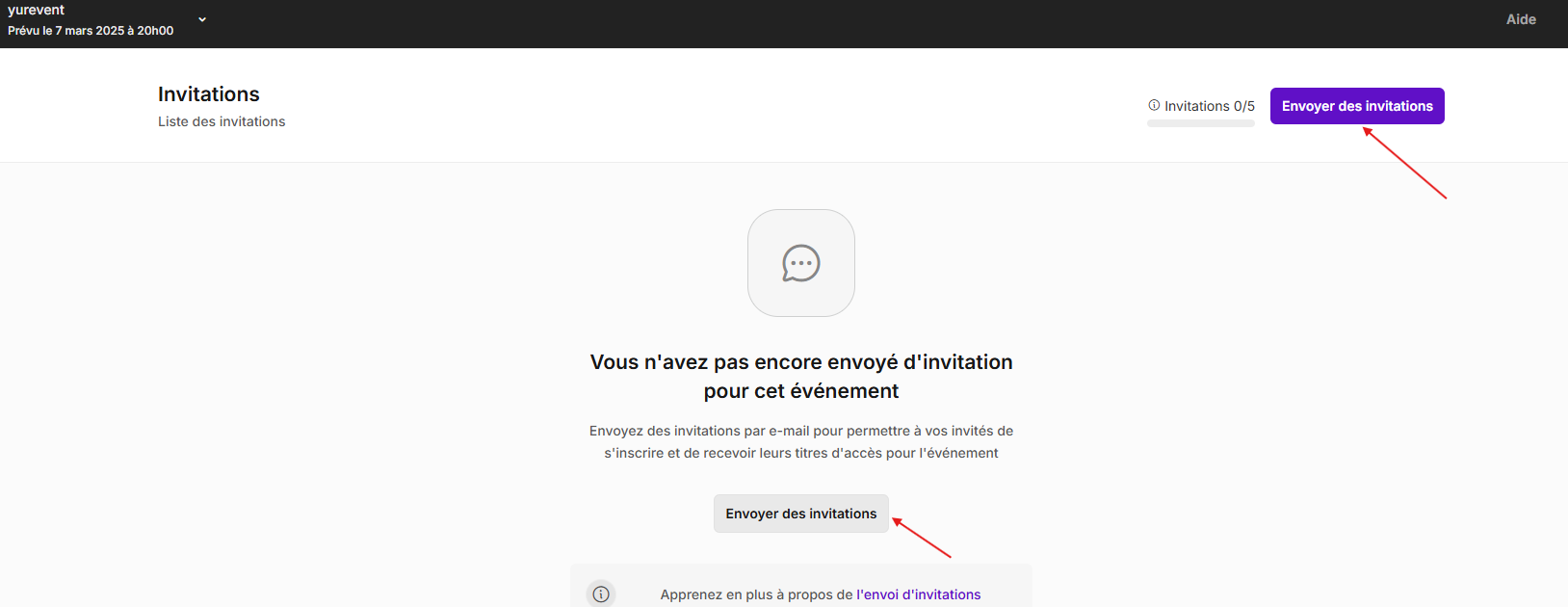
- Allez dans l'onglet Invitations e-mail de l'espace partenaire
- Cliquez sur le bouton Envoyer des invitations en haut à droite de la page (ou en milieu de page si vous créez votre première invitation email)
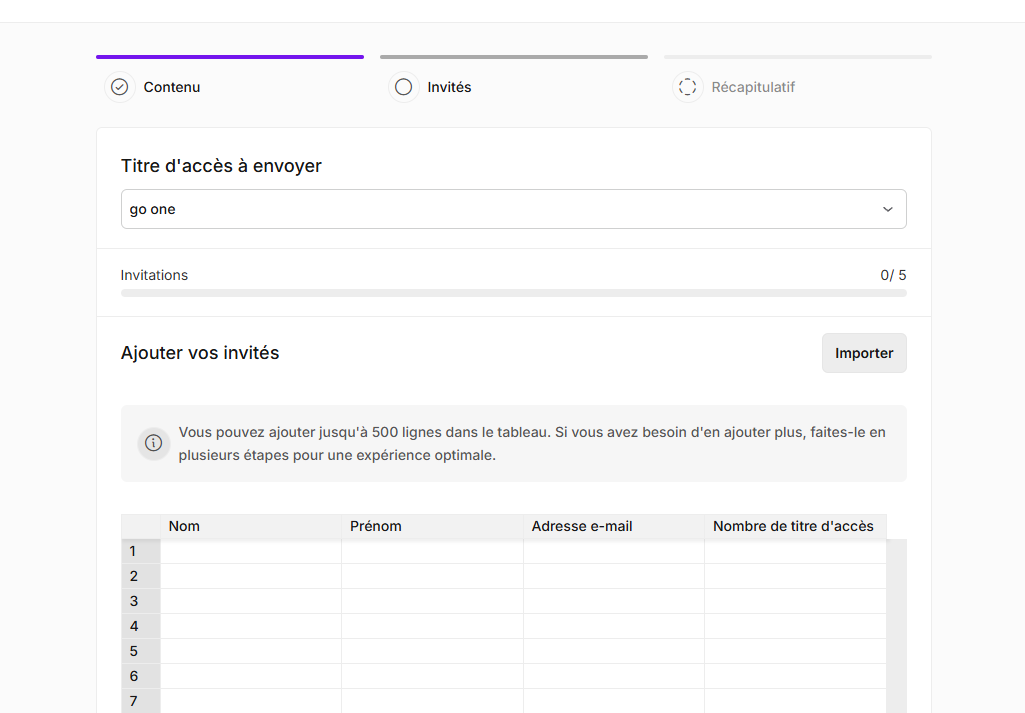
- Éditez le contenu du mail:
- Nom de l'expéditeur
- Adresse mail de réponse
- Sujet (Objet du mail)
-
Contenu et apparence
- Cliquez sur Continuer pour passer à l'étape suivante
- Renseignez les adresses mails des invités manuellement, ou directement via import CSV (aucun autre format n'est accepté)
-
Cliquez sur Continuer
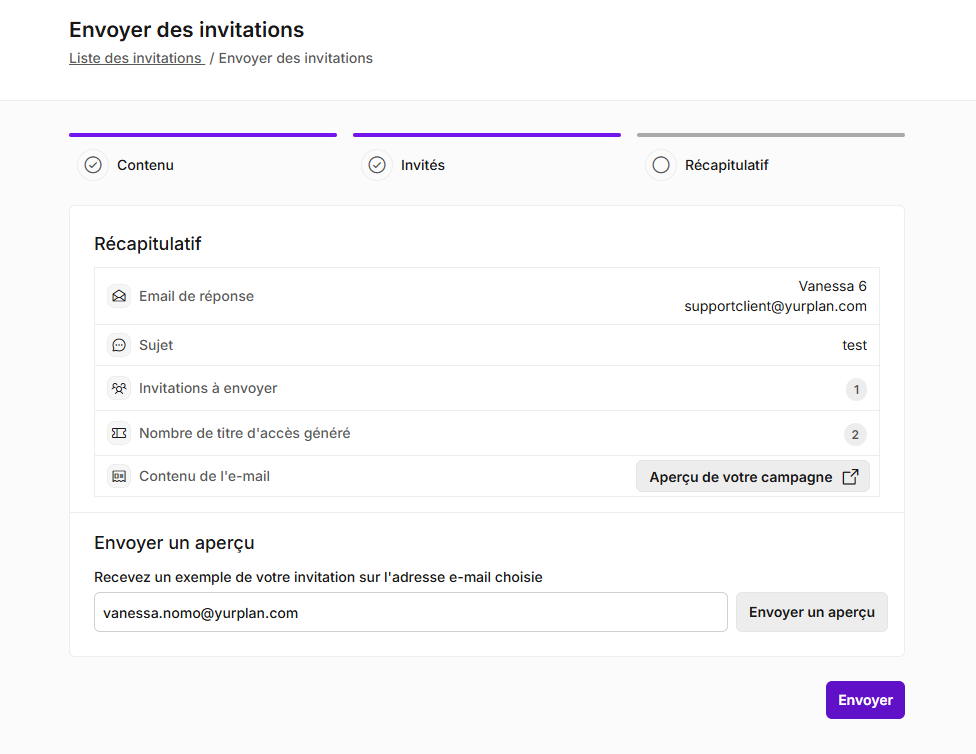
- Vérifiez la configuration de la campagne
- Envoyez un test de la campagne sur son adresse mail (non obligatoire)
-
Cliquez sur Envoyer pour envoyer la campagne
Il ne reste ensuite plus qu'à suivre les statistiques de réception des invitations, notamment le statut de l'invitation qui vous permettra de savoir quand l'invitation a été envoyée/ouverte/cliquée/générée !
💡Les liens présents dans les campagnes mails test ne sont pas cliquables. Il faut envoyer une vraie campagne afin d'utiliser de manière optimale la campagne.
Les statuts d'envoi des invitations
Récupérée : L'invitation a été envoyée et la personne a cliqué sur le lien pour récupérer son invitation.
Ouverte : L'invitation a été envoyée, elle a bien été réceptionnée dans la boite mail du destinataire. Le destinataire a ouvert le mail d' n'a pas encore cliqué sur le lien de récupération du titre d'accès.
Envoyée : L'invitation a bien été envoyée, mais le destinataire n'a pas encore ouvert le mail contenant le lien de récupération du titre d'accès.
Non reçue : L’email n’a pas être délivré : c’est une refus de la part de la boîte mail réceptionnaire ou une adresse mail erronée, et non un problème d'envoi de Yurplan.
Archivée : L'envoi a été annulé, les billets ne sont plus valide.
La récupération des titres d'accès par vos invités
Une fois l'invitation reçue, vos contacts n'auront plus qu'à cliquer sur le lien disponible dans l'invitation.
Invitation par Code d'inscription :
En cliquant sur ce lien, ils seront envoyer sur le tunnel de réservation avec un code préremplis qui leur donnera accès au quota d'invitations que vous leur avez envoyé.
Invitation par Titre d'accès :
En cliquant sur le lien, ils seront redirigés vers leur espace participant. Dans cet espace, ils pourront notamment télécharger leur titre d'accès, et/ou le transférer à d'autres personnes.
Pour tout savoir sur ce que le participant peut faire depuis son espace participant, consultez notre article Espace Participants.
Lire mon tableau de bord invitations
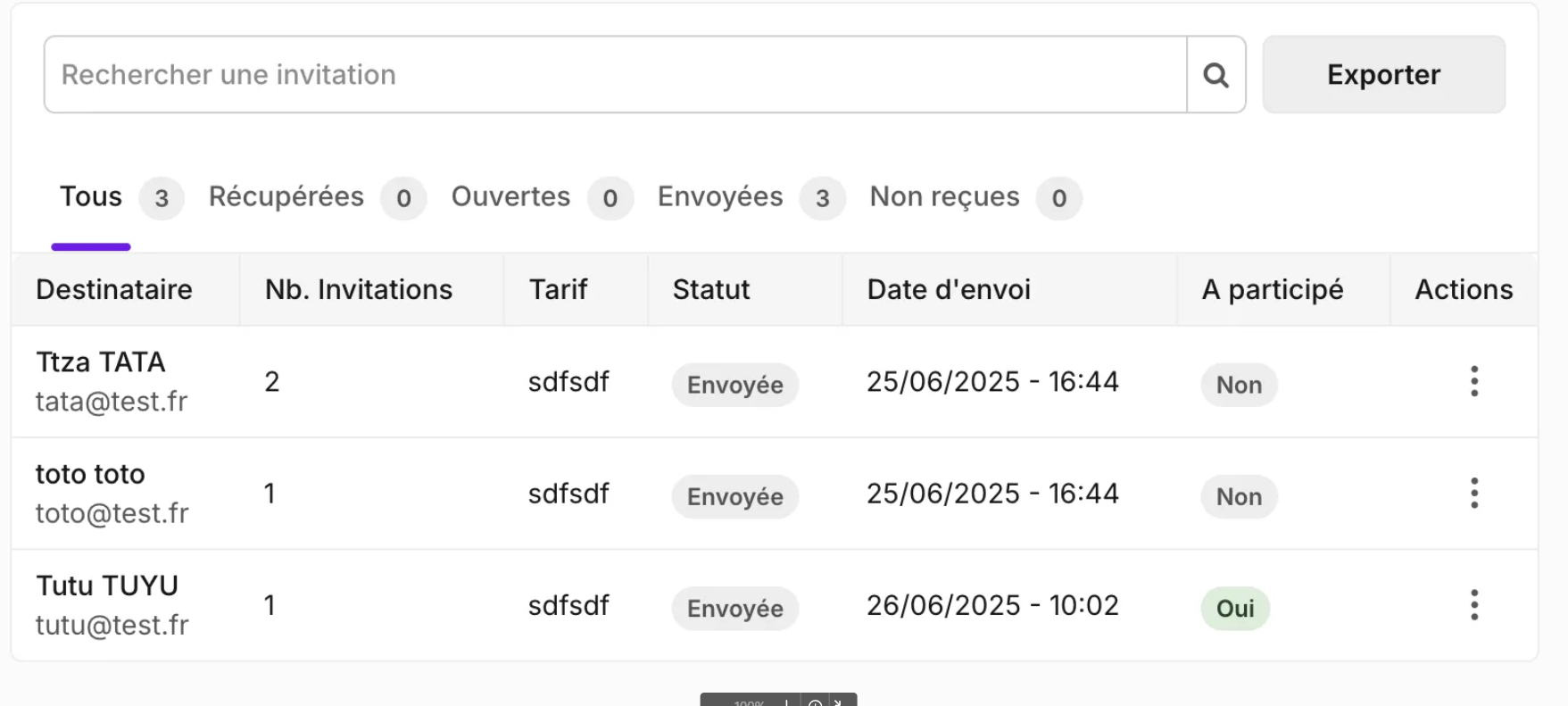
- Destinataire : correspond à l'adresse mail invitée
- Nb. d'invitations : correspond au nombre de titre d'accès alloué à l'invité
- Tarif : correspond au tarif associé à l'invitation
- Statut : correspond au statut d'envoi et de réception de l'invitation
- Date d'envoi : correspond à la date et à l'heure d'envoi de l'invitation
- A participé : permet de savoir si l'invité à participé oui ou non
- Actions : correspond aux actions réalisables sur l'invitation
Annuler/Archiver un envoi
Vous pouvez annuler une invitation directement marquée comme “Non reçue” en cas d'envoi de titre d'accès.
Vous pouvez archiver une invitation directement marqué comme "Envoyée" en cas d'envoi de code d'inscription.
Lorsque celle-ci n’a pas trouvé de destinataire, cliquez sur les 3 petits points de la colonne Actions de la dite invitation puis sur Annuler/Archiver.

Le billet concerné passera automatiquement au statut “ANNULÉ” /Archivée
Votre quota d’invitations est automatiquement réajusté en conséquence, ce qui vous permet de réutiliser l’invitation
Télécharger les billets d'un envoi
- Cliquez sur les 3 petits points sous la colonne Actions de la ligne correspondant
- Cliquez sur l'option Télécharger billets
